
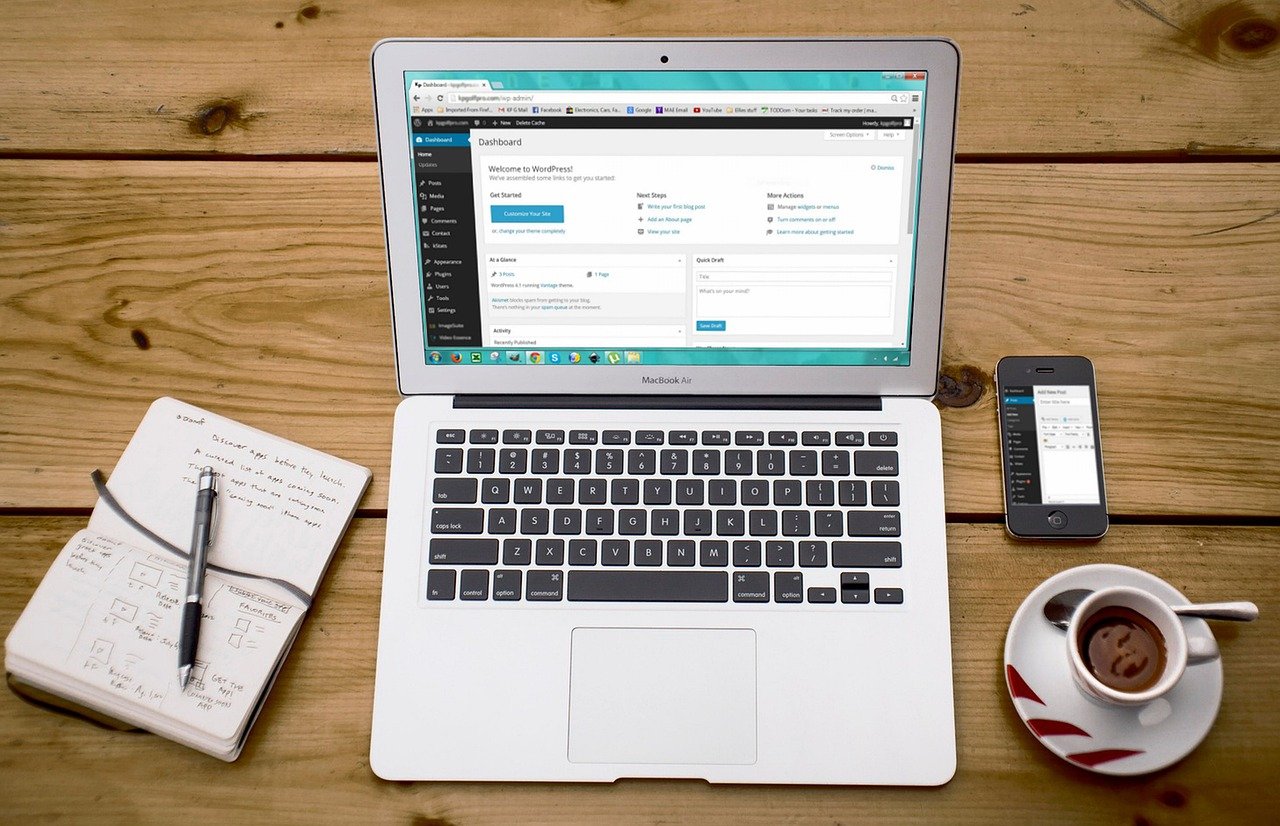
¿Por qué tu página empieza a ir lenta o falla de repente? Casi siempre pasa por lo mismo: nos olvidamos de cuidarla un poco en el día a día. Mantener WordPress al día consiste en actualizar lo que toque, ajustar la seguridad y afinar la velocidad para que la web cargue rápido y no te dé sorpresas. Cuando entiendes bien cómo funciona el modo mantenimiento y manejas dos o tres herramientas sencillas, puedes hacer cualquier cambio técnico sin fastidiar la navegación de tus clientes.
Fundamentos del mantenimiento wordpress
¿Qué ocurre si dejas tu web abandonada durante seis meses? Lo normal es que algún plugin se quede antiguo, salgan incompatibilidades raras o termines abriendo la puerta a fallos de seguridad que te podrías haber ahorrado fácilmente.
Este trabajo de mantenimiento va desde actualizar periódicamente los plugins y la plantilla hasta vigilar de cerca la seguridad frente a intentos de acceso raros. Y no nos olvidemos de las copias de seguridad automáticas: si un día el servidor falla o se corrompe un archivo, tener un respaldo guardado te salva la vida.
A la hora de revisar tu página, yo te aconsejo empezar por estos puntos:
- Optimización de la base de datos: Limpiar las tablas que se van hinchando con revisiones de entradas viejas o comentarios de spam ayuda muchísimo a ganar velocidad de respuesta.
- Actualización del núcleo: Trabajar siempre con la última versión de la plataforma te asegura tener las mejores mejoras de código y todos los parches técnicos aplicados.
- Auditoría de plugins: Dejar un plugin olvidado y sin actualizar es asumir un riesgo innecesario. Repasa la lista de vez en cuando y borra sin miedo todo lo que no uses.
Pero el trabajo técnico no se queda solo en el servidor, sino que se nota al instante en el usuario. Una web bien cuidada, que responde rápido y no da errores, transmite confianza e invita a cerrar una compra o mandar un formulario.
Mirar el tráfico con herramientas de analítica también entra dentro de esta rutina. Te sirve para ver exactamente dónde se encallan tus visitantes y qué páginas te conviene retocar para que naveguen mejor.
El modo mantenimiento en WordPress
¿Qué se encuentran tus clientes si te pones a cambiar la plantilla o a tocar la base de datos un martes por la tarde? Si no activas esta función, verán la web rota, descolocada o con un mensaje feo de error del servidor. El modo mantenimiento corta el acceso público de forma temporal y muestra una pantalla clara de aviso mientras tú trabajas por dentro.
Nada más arrancar este proceso, el sistema genera de forma automática un archivo pequeño llamado .maintenance en la carpeta raíz. El mensaje que viene por defecto es bastante soso, así que te recomiendo personalizarlo con tu logotipo y un texto con tu estilo; da una imagen mucho más seria y cercana.
Importancia del modo mantenimiento
Poner la web en pausa no exige ser un experto técnico, pero hacerlo cuando toca te quita un montón de dolores de cabeza. Aquí tienes sus ventajas principales:
- Cuidar la experiencia de usuario: Evitas que el cliente se tropiece con páginas caídas o botones que fallan, explicándole con amabilidad que volverás enseguida.
- Protección durante ajustes delicados: Si estás arreglando un fallo o modificando scripts, cerrar el paso evita que entre gente al mismo tiempo y entorpezca las pruebas.
- Generar expectación: Una pantalla temporal bien trabajada te permite anunciar una reapertura, una reforma o el lanzamiento de un producto nuevo.
WordPress te lo pone fácil con varios caminos. Lo más cómodo para casi todo el mundo es instalar un plugin específico, aunque si prefieres la consola de comandos también puedes hacerlo.
Con la herramienta adecuada no te quedas solo en un texto: puedes cambiar la imagen general, colocar tu logo o poner enlaces a tus redes sociales para no perder el contacto mientras terminas.
Plugins recomendados para activar el modo mantenimiento
Elegir el plugin adecuado depende mucho de lo que busques: no es igual poner un cartel rápido de aviso en diez segundos que preparar una página completa antes de lanzar tu proyecto.
- WP Maintenance Mode: Perfecto si buscas la vía sencilla. Te deja personalizar la pantalla pública poniendo mensajes, fotos y adaptando los colores corporativos sin tocar una línea de código.
- SeedProd: Un maquetador visual de arrastrar y soltar pensado para montar páginas de «Próximamente» o mantenimiento con un resultado impecable. Viene genial si estás preparando algo grande desde cero.
- Maintenance: Va directo al grano. Enciendes un modo básico, escribes un texto corto y a otra cosa. Es tu opción ideal si no quieres complicarte con adornos.
- Elementor: Si ya utilizas este maquetador visual en tu web, no hace falta que instales nada nuevo. Te permite diseñar una plantilla de mantenimiento a tu gusto y asignarla como pantalla temporal.
- Coming Soon Page & Maintenance Mode by SeedProd: Muy enfocado en captar registros antes de abrir, incluyendo formularios para recoger emails y mantener a tu público pendiente.
Cualquiera de estas herramientas te servirá para mantener informados a tus usuarios mientras trabajas sin dar una imagen descuidada.
Activación y desactivación del modo mantenimiento en WordPress
Activar la pantalla de mantenimiento es muy sencillo, tanto si acabas de empezar como si llevas años gestionando webs. Tienes varias alternativas según las herramientas con las que mejor te apañes.
Uso de Plugins
Es el método más utilizado por lo fácil y rápido que resulta. Te permite activar o desactivar la pantalla de pausa con solo pulsar un botón desde tu panel de administración.
- WP Maintenance Mode: Una configuración clarísima pensada para avisos rápidos.
- SeedProd: La mejor elección si buscas un acabado visual más trabajado.
- Maintenance: Una opción muy ligera que va directa a la solución.
Pasos para activar el modo mantenimiento con WP Maintenance Mode
Si te decides por este plugin, verás que la puesta en marcha te lleva solo tres pasos:
- Instalación: Entra en tu panel de WordPress, busca «WP Maintenance Mode» dentro de la sección de plugins, dale a instalar y actívalo.
- Configuración: Ve al menú de Ajustes, entra en la sección del plugin y cambia el estado a «Activado».
- Personalización: Escribe el mensaje que quieres que vea la gente, adapta los colores de fondo y guarda para aplicar los cambios.
Activación Manual mediante WP-CLI
Si estás acostumbrado a trabajar con la consola de comandos del servidor, puedes gestionar este estado sin tocar la interfaz web. Los comandos directos son:
- Para activar: Pon
wp maintenance-mode activateen la terminal. - Para desactivar: Escribe
wp maintenance-mode deactivatecuando acabes tu trabajo.
Edición del archivo .htaccess
Otra alternativa más técnica pasa por modificar el archivo .htaccess para enviar todo el tráfico a una página HTML estática. Exige ir con un poco de cuidado, pero viene muy bien cuando necesitas cortar el acceso de golpe antes de modificar la base de datos.
Decantarte por una vía u otra depende simplemente de con qué opción te sientas más cómodo al trabajar.
Tareas habituales de mantenimiento en WordPress
¿Qué cosas conviene revisar de forma periódica para que la web vaya fina? Tener un plan de trabajo claro te evitará disgustos en el momento menos pensado.

La tarea reina es actualizar el núcleo del sistema, las plantillas y los plugins. Mantener todo al día evita fallos de compatibilidad insospechados y cierra la puerta a agujeros de seguridad en el código.
Pasarle la escoba a la base de datos es otro hábito indispensable. Con el día a día se van acumulando borradores viejos, datos temporales y comentarios de spam. Usar un plugin de optimización o hacer un borrado manual te quita todo ese peso acumulado.
Las copias de seguridad continuas son tu seguro de vida. Te recomiendo dejar configurado un sistema de copias automáticas guardadas fuera del servidor y comprobar de vez en cuando que los archivos se descargan bien.
Además, no le pierdas la pista a estos puntos clave:
- Control de la velocidad: Haz pruebas de carga de vez en cuando para detectar tirones o bajadas de rendimiento en el servidor.
- Revisión de enlaces rotos: Localiza enlaces viejos que den error 404 para no estropear la experiencia del usuario ni tu posicionamiento en Google.
- Seguridad del sitio: Pasa un escáner antivirus regularmente y revisa qué permisos tienen los usuarios que acceden al panel.
- Optimización de imágenes: Comprime las fotos antes de subirlas a la biblioteca para ahorrar espacio de disco y ganar rapidez de carga.
Tampoco te olvides de refrescar el contenido. Publicar cosas nuevas o actualizar la información de la web demuestra a tus clientes (y a los buscadores) que hay un equipo activo detrás.
Mantenimiento para tiendas online y páginas con contenido dinámico
¿. Las webs de comercio electrónico mueven pagos, carritos e inventario a todas horas, así que cualquier fallo se convierte en dinero perdido al instante.

Lo primero es asegurarte de que el programa de la tienda y sus pasarelas de pago estén siempre al día. Un choque entre el carrito y el sistema de pago puede paralizar tus ventas en un par de minutos.
La velocidad de carga en una tienda es crítica si no quieres perder clientes a mitad del proceso de compra. Para mantener tu página ágil, aplica siempre estas pautas:
- Optimización profunda de las imágenes de producto para reducir su peso todo lo posible.
- Una configuración de caché limpia que no afecte a las páginas de checkout ni a la zona de cliente.
- Medir la velocidad de respuesta del servidor en las horas con más visitas.
El control del inventario pide máxima atención. Una desincronización en el stock te puede llevar a vender productos agotados, con el lío de atención al cliente que eso supone. Usar herramientas que automaticen los avisos te quita mucho trabajo de encima.
Por último, la seguridad en los cobros no admite despistes. Asegúrate de tener el certificado SSL bien configurado, exige verificación en dos pasos a los administradores y realiza auditorías de seguridad periódicamente.
Hacer compras de prueba tú mismo de vez en cuando te ayudará a detectar cualquier fallo en la pasarela de pago antes de que tropiecen con él tus clientes.
¿Tu tienda online necesita un servidor más rápido?
Para que tu tienda cargue rápido, te ofrecemos un hosting cloud optimizado con migración gratuita. Si te encaja, lo vemos juntos.
Ver planes de hostingDesde 165 €/año
Solución de problemas comunes durante el mantenimiento
Cuando estás haciendo tareas de mantenimiento en tu web es normal encontrarte con alguna traba. Saber reaccionar a tiempo te ahorrará más de un susto.
El fallo más típico es que la web se quede atascada en la pantalla de mantenimiento. Pasa cuando WordPress no termina de borrar el archivo .maintenance al completar una actualización. La solución es conectar por FTP a la carpeta principal de tu sitio y borrar ese archivo a mano. Tu web volverá a estar online al instante.
Otro dolor de cabeza frecuente son los cruces entre plugins. Tras actualizar varios a la vez, la pantalla se queda en blanco o todo el diseño se descuadra. Si te pasa, ve desactivando los plugins uno a uno hasta dar con el que te está haciendo la puñeta.
Si notas la página lenta tras meter cambios grandes, casi siempre es por la acumulación de archivos temporales. Vaciar la caché del servidor y comprimir lo que carga suele solucionar el problema en un momento.
Para no perder la calma en estos casos, ten a mano este plan de rescate:
- Entrar por FTP para borrar el archivo
.maintenancesi se ha quedado enganchado. - Desactivar plugins uno a uno para pillar el código que da conflicto.
- Limpiar la caché y comprimir imágenes tras aplicar actualizaciones pesadas.
Por último, vigila cómo se lleva la actualización con tu plantilla. Si actualizas WordPress pero tu tema lleva años abandonado, te saldrán fallos de diseño. Mira las notas del desarrollador o piensa en cambiar a una plantilla moderna si la tuya ya no recibe soporte.
Estrategias para gestionar tus cambios sin afectar la experiencia del usuario
Tocar cosas en tu web sin molestar a los usuarios exige un poquito de planificación. No se trata solo de ponerse a cambiar código, sino de elegir bien el momento y el entorno donde trabajas.
Una estrategia muy recomendable es hacer las tareas técnicas en los momentos con menos tráfico. Revisa tus herramientas de analítica para ver en qué horario hay menos gente conectada y aprovecha ese hueco para trabajar con calma.
Otras pautas que te conviene aplicar son:
- Sacar una copia de seguridad completa antes de tocar archivos internos o actualizar plugins importantes.
- Utilizar un entorno de pruebas o copia de trabajo (staging), que no es más que una versión idéntica de tu web donde probar todo sin riesgo para el público.
- Avisar a tus usuarios con un pequeño mensaje si vas a tener la web parada durante un rato.
Cuidar los detalles en la pantalla de mantenimiento marca la diferencia. Incluir un texto cercano explicando cuándo volverás o un formulario para dudas da una impresión mucho más profesional.
Cuando termines los ajustes, revisa todo a fondo: entra desde el móvil, envía un formulario de prueba y comprueba que los botones de compra funcionan a la perfección.
Optimización del mantenimiento mensual en WordPress
¿Cómo lograr que el mantenimiento técnico no te quite la vida? La clave está en marcarte un calendario mensual y apoyarte en una lista de revisión clara.
Crear este hábito te asegura tener la web al 100% sin tener que perder horas improvisando. Para tu rutina mensual, te aconsejo seguir estos pasos:
- Actualizar la versión del sistema, las plantillas y los plugins que tengas activos.
- Hacer una copia de seguridad completa y verificar que la tienes bien guardada fuera.
- Limpiar registros viejos, borradores guardados y el spam de la base de datos.
- Revisar los tiempos de respuesta en las páginas que más visitas reciben.
- Comprimir las imágenes de las entradas o productos que hayas subido durante el mes.
La seguridad tampoco te la puedes saltar. Pasar un análisis antivirus al mes y revisar los accesos te ayuda a frenar intentos de entrada antes de que se conviertan en un problema gordo.
Aprovecha la revisión para mirar las analíticas. Si ves que una página importante pierde visitas de repente, quizás responda a una bajada de velocidad o a algún enlace roto que toque reparar.
Para cerrar, echa un vistazo a los plugins que tienes instalados. Si hay alguno que pusiste para algo puntual y ya no te hace falta, bórralo. Cuanto más limpio dejes el sitio, menor será la posibilidad de sufrir fallos más adelante. Mantener este hábito mensual es el mejor camino para garantizar que tu proyecto funcione como un reloj y sin sorpresas.
¿Quieres despreocuparte del mantenimiento de tu WordPress?
Si prefieres no estar pendiente de las actualizaciones semanales ni de las copias de seguridad, nos encargamos de todo sin permanencia. Escríbenos y te explicamos cómo te ayudamos.
Ver planes de mantenimientoDesde 29 €/mes · sin permanencia